AMIはベースイメージで、既製品みたいなのがある。
ec2ホストを作る時、クイックスタートのカテゴリでwindowsを選んで作ると英語版になってまう。
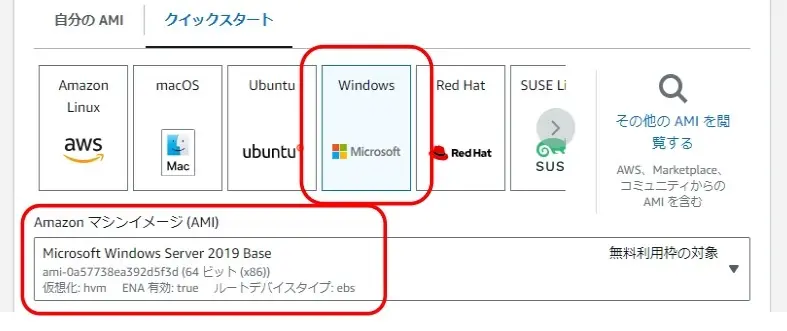
英語版のwindowsを日本語に変更するのって結構面倒なのと、windows updateにめっちゃ時間かかる。
AMI選び
ちょっとは楽にならんのか。AMIから起動するとき、所有者を801119661308にしてキーワードを足して検索すると日本語版が選べるらしい。
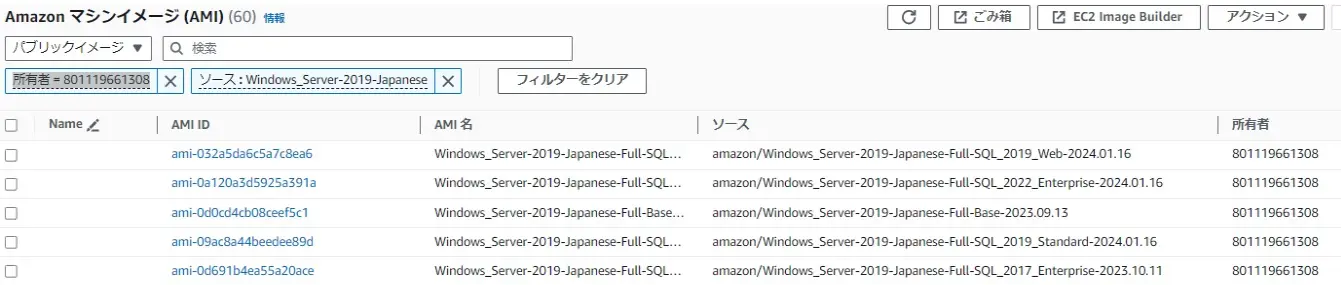
この所有者はamazonのことらしい。SQLってのを選ぶとMS-SQLserverが入ったイメージになってたはずやから、Baseってあるのを選んで使う。

windows2019で検索してるけど2022でも行けるし、2025でも行ける。Windows_Server-2019-Japaneseって箇所を変えて検索したらええ。
検索結果はけっこうたくさんヒットするんやけど、windows updateの適用時期によってイメージ作ってるっぽい。
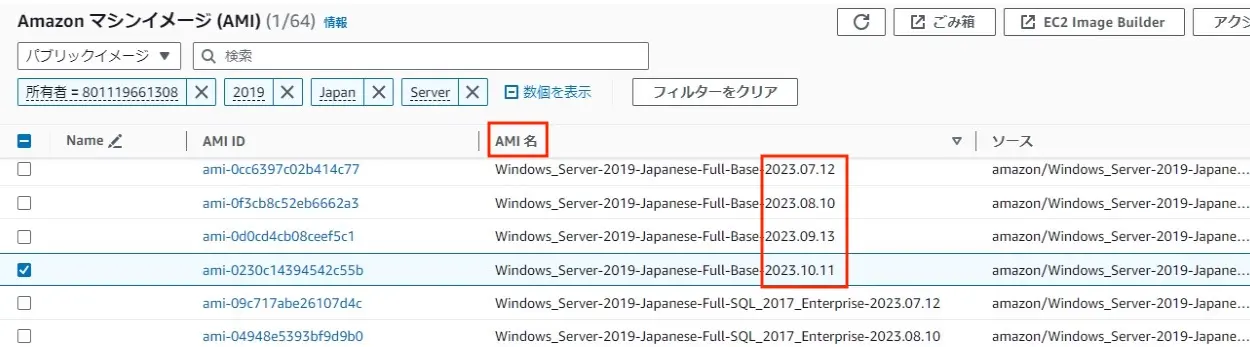
AMI名で並び替えたら名前に日付が入ってる。たぶんこの日付はその月の2回目の水曜日(windows updateの対象が公開される日)なんやと思う。
その時々で一番新しいイメージ名を選んだらwindows updateも最低限で済む。
このAMIは古いのは削除されていき、1年経ったら当時使ったイメージはなくなる代わりに新しいのが提供される。
使い始めの設定
ec2を使い始めるための設定でいっつもやってる内容のメモ。
ホスト名を変更設定
aws-ec2のホスト名が適当についてまうから、手動で設定する。サーバでもクライアントでも、windowsやったら同じように変える。
OSのライセンスが切れていないか確認
ec2ホストを新規作成したときは大丈夫やけど、リストアしたときにOSライセンス切れてることがある。

ファイアウォールを無効化
ドメイン、プライベート、パブリック3つのプロファイルを無効化する。
タイムゾーンを日本に変更
時刻同期サーバを設定
w32tm /config /manualpeerlist:xx.xx.xx.xx,0x8 /syncfromflags:manual /update
レジストリエディタ(regedit)から、以下のパスの値(Type)を「NTP」から「NT5DS」へ変更する。
|
|
コマンドラインでw32tm /query /statusって確認。
C:\Users\Administrator>w32tm /query /status
閏インジケーター: 0 (警告なし)
階層: 4 (二次参照 - (S)NTP で同期)
精度: -23 (ティックごとに 119.209ns)
ルート遅延: 0.0004668s
ルート分散: 4.1181419s
参照 ID: 0xXXXXXXXX (ソース IP:  169.254.169.123)
最終正常同期時刻: 2023/11/08 11:38:37
ソース: 169.254.169.123,0x9
ポーリング間隔: 9 (512s)
C:\Users\Administrator>
リモートデスクトップ接続のNLA認証
無効にする。
リモートデスクトップの最大同時接続数を無効にする
gpedit.mscを実行してグループポリシーをいじる。
|
|
WindowsUpdate自動更新を無効にする
プライベートサブネットに設置するとしても、ホンマは常に最新化したほうがええんやけど、アプリケーションやらサービスの稼働前提が「現在の最新」っていうときは、初回に1回だけwindows updateして凍結する。
windows2025になって微妙にグループポリシーの階層が変わってる。
Cドライブ以外のドライブあるときはフォーマットしてドライブレター割り当て
GPTでNTFS5クイックフォーマットする。
管理者ユーザパスワードを変えて期限を無期限にする

ec2ホストに権限つける
IAMでロール作って、cloudwatchに書き込みする権限をつける。
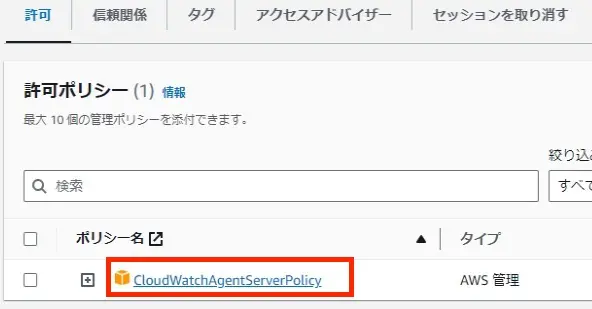
aws cliインストール
インストールしとく。
CloudWatchAgentインストール
こっちもインストールしとく。
CloudWatchメトリクス取得設定
「config.json」ファイルを以下パスに格納する。
|
|
CloudWatchエージェントを起動
エージェントのサービスを起動する。
& "C:\Program Files\Amazon\AmazonCloudWatchAgent\amazon-cloudwatch-agent-ctl.ps1" -a fetch-config -m ec2 -s -c file:"C:\Program Files\Amazon\AmazonCloudWatchAgent\config.json"
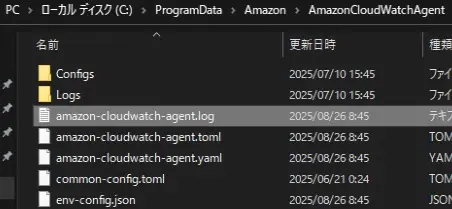
もしも起動うまく行ってなかったり、ログ書き込みに失敗してたりすると、cloudwatchエージェントのログ見たらヒントがあるかも。
C:\ProgramData\Amazon\AmazonCloudWatchAgent
CloudWatchagentサービスを遅延起動に設定
windowsのサービスで遅延起動にしとく。
CloudWatchログの保管設定
保管期間設定しとかんと溜まり続ける。
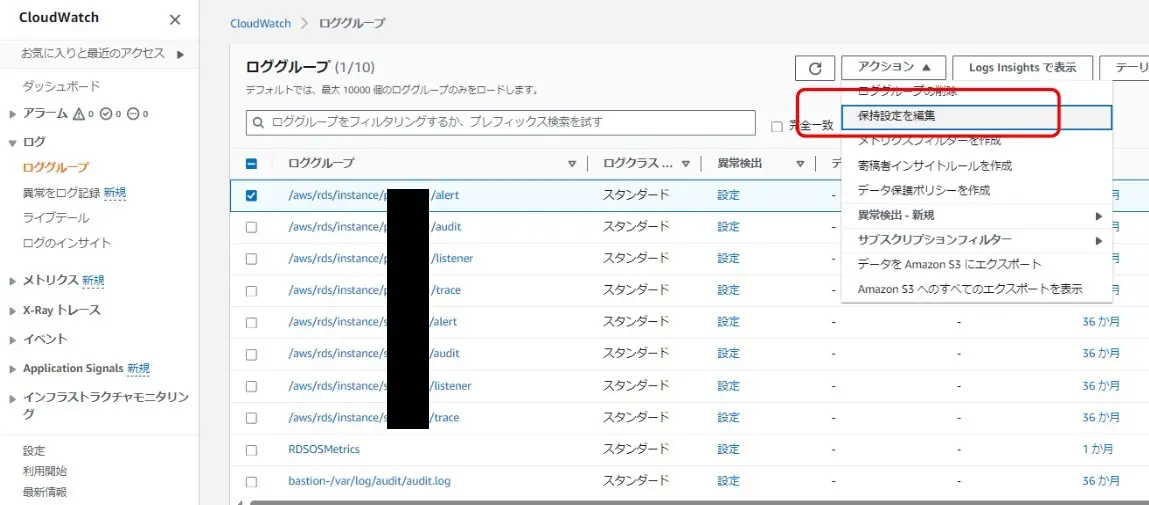
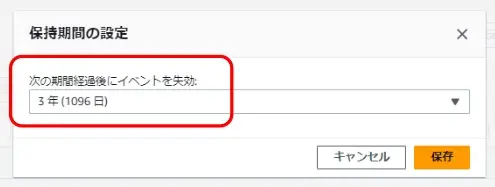
3年ぐらいとか設定。