作るのは毎年11月の最終土日で、クリスマスまでは飾ってるけど、色々混んでるから今年から年始に画像登録。 今年も壁にチョコレート以外の素材使う。 あんまりお腹いっぱいにならない ブルボンのバームロール とか。 チョコペンで顔描くのやっぱムズいな。百均店で維持してくれるのはいいとして、固まった後の接着力が弱くなったような気がする。 ちょっとのことやけど、お菓子の家の食材値段上がったな。
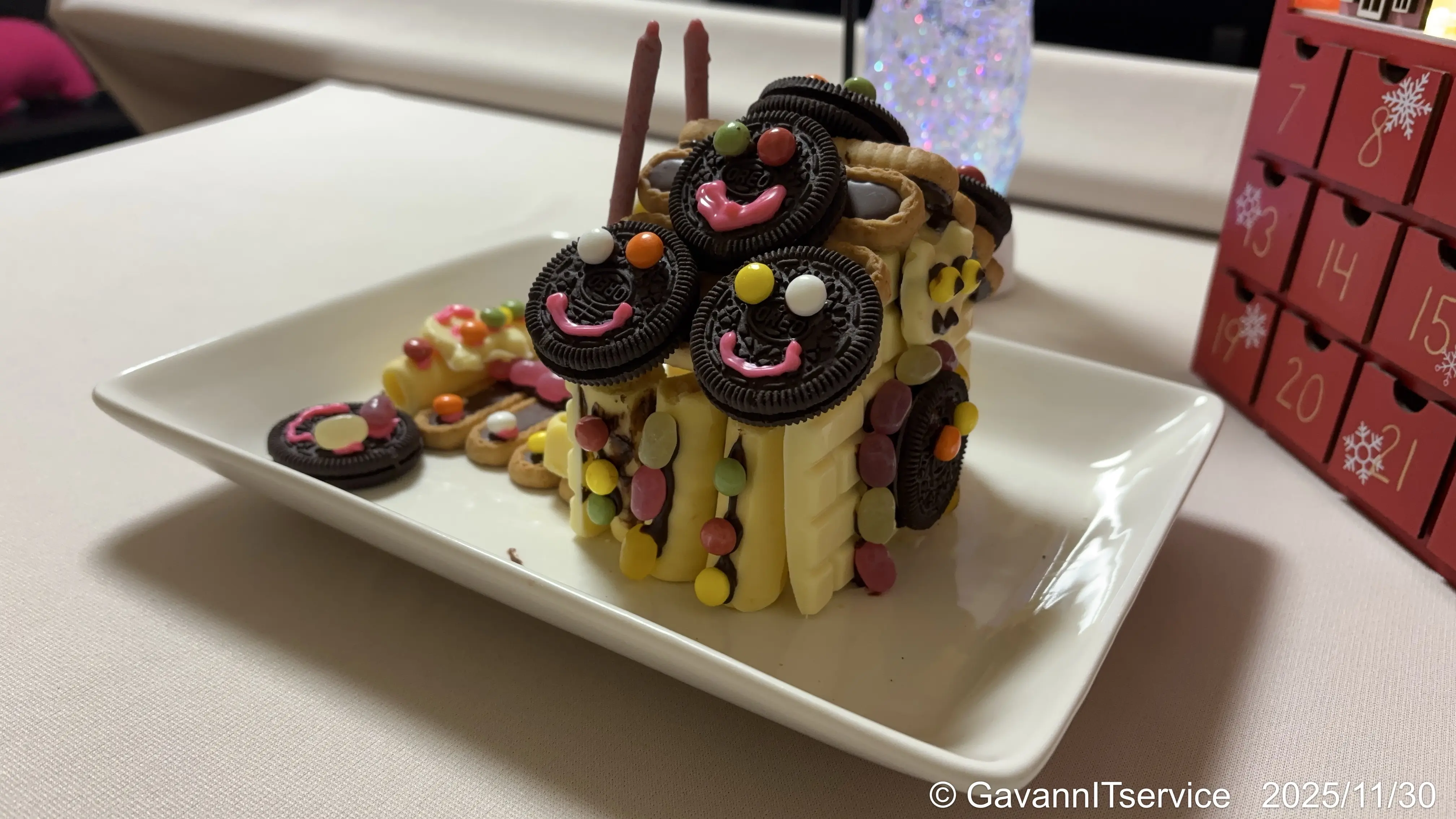
作るのは毎年11月の最終土日で、クリスマスまでは飾ってるけど、色々混んでるから今年から年始に画像登録。 今年も壁にチョコレート以外の素材使う。 あんまりお腹いっぱいにならない ブルボンのバームロール とか。 チョコペンで顔描くのやっぱムズいな。百均店で維持してくれるのはいいとして、固まった後の接着力が弱くなったような気がする。 ちょっとのことやけど、お菓子の家の食材値段上がったな。

m4のmacになって初のOSバージョンアップ。 物理ホスト、仮想ホストの順に更新してく。仮想ホストは去年からUTM使い始めた。 仮想ホストから先に更新しようとしたら、ipswがうまく読みこめんかったな。 m4mac用の26.0と26.0.1 を使ってみてアカンかった。 「tahoe 不具合」とかでググると、そもそもインストールが〜とか、Time Machineが〜とか、バッテリーが〜とか言うてる人がおられる。 2004年頃にpower pcからintelになったときもこういうハードウェア寄りの問題多かった気がするし、今回はintelからarmで同じかそれ以上障害あるはず。 自分の環境にあてはまるリスク考えたら大丈夫そうって判断。M4のmacminiやしwifi/bluetoothとか使ってへんし、特殊なハードウェアないし、あんまり神経質にならずやってった。 ときどき障害見つけることあるかもやけど、なんとなく使ってくか。 結論 構成はこんな感じ。⭐️の箇所を上から順番にやってく。 1 2 3 4 5 6 7 8 9 10 11 12 13 14 15 16 17 18 19 20 21 22 23 24 25 26 27 28 29 30 31 32 33 34 35 36 37 38 39 40 41 42 43 44 45 46 47 48 49 50 51 52 +-M4 macmini sequoia -> tahoe -----------------------------+ ⭐母艦tahoeのバージョン上げる(クリーンインストールはやらずバージョンアップ) | +-utm -------------------------------------------------+ | ⭐utmのバージョンアップ | | +-sequoia arm64 ------+ +-tahoe arm64 --------+ | | ⭐仮想sequoiaから仮想tahoeへ引っ越して、rdp/ssh接続ができるか確認 | | | vscode/cyberduck | -> | vscode/cyberduck | | | (ここはクリーンインストールに近い) | | | office/brew/rdp | | office/brew/rdp | | | | | +---------------------+ +---------------------+ | | | | +-kubearm(ubu24) -----+ | | ⭐microk8sでkubernetes環境でPOD稼働できることを確認 | | | ctr microk8s | | | | | |+-container-+ | | | | | ||kubernetes | | | | | | |+-----------+ | | | | | |+-container-+ +/data+| | | | | ||Django | | d1 || | | | | |+-----------+ +-----+| | | | | |+-container-+ | || | | | | ||mariadb | | d2 || | | | | |+-----------+ +-----+| | | | | |+-container-+ | || | | | | ||xrdp-ubu24 | | d3 || | | | | |+-----------+ +-----+| | | | | |+-container-+ +-----+| | | | | ||https | | d4 || | | | | |+-----------+ +-----+| | | | | +---------------------+ | | | +------------------------------------------------------+ | | ^ ^ | | | | +---------------+ | ⭐すぐはやらんけどdockerイメージをkubernetes環境へ流し込みできる確認 | | | |Django & xrdp | | | | | |docker image to| | | | | |ctr registry | | | | | +---------------+ | | | | | | +-rancher desktop----------+ | ⭐rancherでdockerコンテナ開発環境維持 | | docker on lima | | | | +-container-+ +------+ | | | | | Django | | d1 | | | | | +-----------+ +------+ | | | | +-container-+ | | | | | | | mariadb | | d2 | | | ⭐️mariadbのデータ原本はgoogle cloudにあってダンプからリストア | | +-----------+ +------+ | | | | +-container-+ | | | | | | | xrdp-ubu24| | d3 | | | | | +-----------+ +------+ | | | | +-container-+ +------+ | | | | | https | | d4 | | | | | +-----------+ +------+ | | | +--------------------------+ | | | | +-music----------+ | ⭐️iphoneで音楽聴くための維持 | | 8410(37GB) | | | +----------------+ | +----------------------------------------------------------+ 母艦(macminiM4)のホストで以下確認。 ...

windows2025を動かす練習してるときに、sqlserver2022入れて動かすとこまでやってみた。 インストーラがインターネット使おうとするから、management studioはインストーラ用意してみた。 windows2025動かしてみる クラウド使ったらインストールとかいらん。 ホイホイ起動できる。 日本語化してタイムゾーン設定して、毎月のwindows updateでOS再起動いらんのかなって期待したら、それはそうやなかった。 使える状態にすると、ディスクは30GBぐらいは食う。 windows2022とは大きく変わらんかなって思った。 win11とUIが似てるから、同じ方法で見た目変えてく。 まずはスタートボタンの位置は左寄せ。 あと「その他のオプション」って選ばな出てこんメニューを、 win11のときと同じ方法でレジストリいじって 右クリックしたときのメニュー表示変えた。 OS再起動したら反映されたし、administratorのUIには影響せんかった。 linuxホストでsmb共有してるフォルダをnet useでマウントして、普段使ってるフォルダ使えるようにした。 .exeファイルを置いといてインストールなしで動かせるのも同じ。 省くけど、画像にあるa5sqlとかvscode(プラグインは手で入れ直したけど)とか一発で動いた。 winshotは古いプログラムやけど、windows2025でもハードコピー取って保存したりクリップボードにも残せた。 スタートボタンを右クリックして「ファイルを指定して実行」ってとこにshell:sendtoって入れたらエクスプローラが開く。 ここにさっきnet useでつないだフォルダにある.exeファイルのショートカットを置いとく。 こうしとくと、普通のファイルとかフォルダを右クリックしたときに「送る」からそのアプリで開ける。 2つのフォルダ選んで右クリックして「送る」からwinmerge選んだら、フォルダ差分比較とかやってくれるで。 sqlserver2022のインストール DBMS入れるとこだけやってみましょ。 DBMSが消費するサイズ expressエディションにしても2GBぐらいは使う。フルインストールしたら11GBぐらいは容量いるで。 ISOの準備 クラウドの中やと、windowsサーバに最初からsqlserverが入った状態で動かしてくれるってこともできる。 手動インストールで使うことあるから、今回は普段使ってるPCでインストーラからisoイメージをダウンロードし、サーバに置いて使ってみる。 インストール前の確認 ダウンロードしたisoファイルをwindows2025に持って行って開くと、セットアップの材料入っとる。 readmeとか読んだほうがええんやろけど、すっ飛ばしたから構成チェックしとこか。 チェック動かして、失敗と警告がゼロになってるなことを確認。 詳細レポート見て結果が全部「合格」やったらそれでええ。 インストールで気づいたところ こっから入れる。 ライセンスないからexpress版入れる。このへんまで今までとあんまり変わらん。 インターネット使えんようにしてる環境のときは、更新版モジュール取り込まんようにしとく。 なんや、azureで使う時やったら拡張機能入れてくれるんや。google cloudやawsよりも性能出たらええな。 40GBしかディスク用意せんかったし、DBMSとしてすぐに使うわけやないから、フルインストールはせずに小さく入れとく。ライセンスある時は全部入れたらええ。 うまいこと入るとこんな感じ。 スタートメニューの中からも見えとるな。 やらんけど、「SQL server 2022構成マネージャー」使ったらDBMSとして使えるようになるはず。 ...

ldaps認証がrhel10でも使えるんかを試してく。 ldapサーバはdockerコンテナで作成して、sssdの設定をrhel10で試すのが主な作業。 rhelが一般向けソースコード非公開 みたいな記事が前に出てたから、rocky/almalinux/fedoraみたいなrhelクローンOSは検証に使えんって思った。 こういう方針になってまうと、いろんな開発者のええとこ取りができなくなって、1企業の開発に寄ってまうから、MS-windowsと同じ感じの品質になってくんとちゃうか。 接続元のrhel10は最近vmwareの中で作ったから、そこから設定してく。 rhel9からrhel10の相違点 にsssdのこと挙がってる。 1 2 3 4 5 6 SSSD は、DNS-over-TLS (DoT) を使用してすべての動的 DNS (dyndns) クエリーを実行することをサポートするようになりました。 :(中略) SSSD ファイルプロバイダーが削除される :(中略) nscd が systemd-resolved と sssd に置き換えられる :(中略) DNS-over-TLS (DoT) ってのはdnsの問い合わせと応答をTLSでラップするらしい。 telnetがssh、httpがhttps、ldapがldapsやからdnsもtlsでラップするって発想かいな。めんどくさ。 ファイルプロバイダは使ってへんから放置でええやろし、nscdはrhel7までに使ってた認証の仕組みの一部やから消えてくれてええ。 たぶんrhel9のときと同じ設定でldaps認証できるんとちゃうか。 結論 openldapをdokcerコンテナで稼働させておき、rhel10ホストにsssd(System Security Services Daemon)設定を入れてssh接続するとこうなる。 ldapサーバ側はphpldapadmin経由で、centos8のときに作ったldifデータを流し込んだ。 準備 フロントエンドで使うのはmacminiの中にutmで仮想化したmacos(sequoia)。 windowsホストの中で動いてる普段利用のubuntu24の中に、openldapコンテナを作る。 dockerあるとcompose.ymlを数行書くだけでサーバ作れるからめっちゃ楽。終わったらコンテナ潰したらええだけ。 ...

rhel10にcockpit ってのがある。ssh接続して直後に見えるメッセージで思い出した。 名前は聞いたことあったんやけど、昔あった webmin みたいなもんかなぁって想像してた。 github見たらwebminの開発まだまだ続いてるんやね。 リストア直後にcockpitちょっと覗いてみた。 システムの状態を簡単にみる時は nmon に頼ること多いんやけど、閉じたネットワークでインストールできんときもあるから、これ見せてくれたら助かるかも。 macからcockpit覗いてみる ブラウザで9090ポートを開くと、OSユーザでログインできる。 管理権限みたいなのがあるみたい。見るだけやなくてシステムいじれるのか試してみたいからTurn on administrative accessってボタン押してみる。 sudoするときと同じ感じやな。 状態見せてくれて親切そうな画面やね。ストレージやらネットワークの状態見せてくれるし、kubernetesのコンソールみたいな感じもする。こういうの流行ってるんかもな。 リストアしたパーティションがキレイに見えてる。 ネットワークも見せてくれる。負荷を見たいっていうより、デバイスちゃんと認識してるかとかを見たい。ens160って見えてるやん。 ipアドレスとかホスト名はいじれへんみたいやけど、こっからファイアウォール止めれるんやな。これあったら状態確認が楽かも。 対面利用分だけやけどユーザ一覧も確認できるんやな。sudoできるwheelグループに入ってるってのも見せてくれる。 サービス一覧。説明付きで見せてくれるのは楽やねぇ。ブラウザで見てるから、範囲選択してググれるやん。 下の方に「端末」ってあるから開いてみたらコマンドライン使える。topやってみたらホイホイ動く。 ssh接続設定作らんでも、ブラウザで繋がるやんか。 なんとこの端末画面、テキストの貼り付けができてまう。業務で使うならお仕事楽になりそうや。 ダークモードもあるし、ちょっとだけredhatの印象よくなった。