windows2025を動かす練習してるときに、sqlserver2022入れて動かすとこまでやってみた。
インストーラがインターネット使おうとするから、management studioはインストーラ用意してみた。
windows2025動かしてみる
クラウド使ったらインストールとかいらん。
ホイホイ起動できる。
日本語化してタイムゾーン設定して、毎月のwindows updateでOS再起動いらんのかなって期待したら、それはそうやなかった。

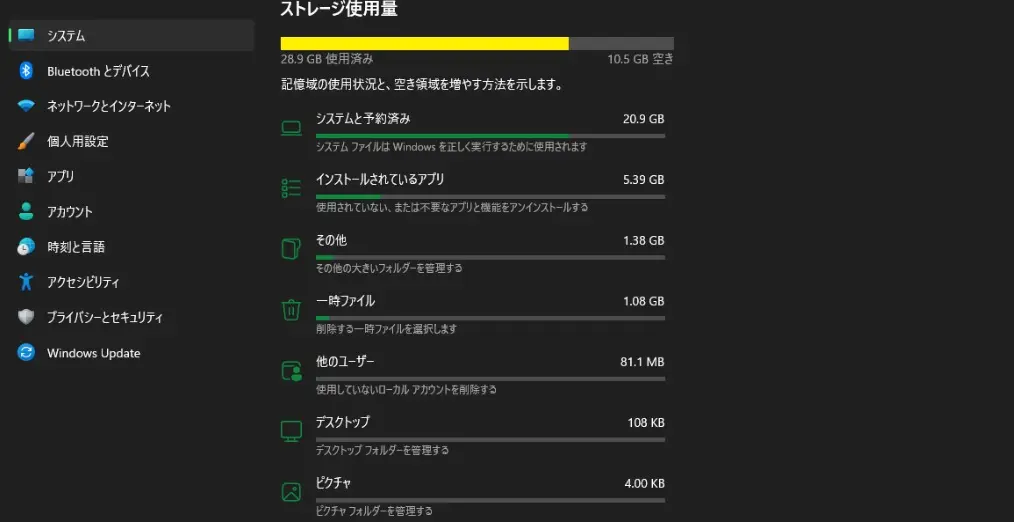
使える状態にすると、ディスクは30GBぐらいは食う。
windows2022とは大きく変わらんかなって思った。
win11とUIが似てるから、同じ方法で見た目変えてく。
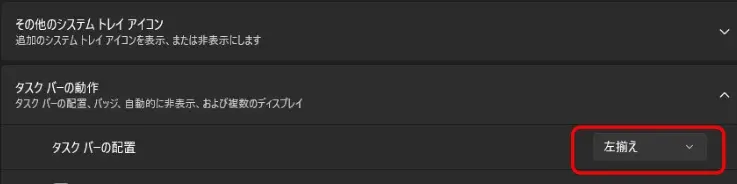
まずはスタートボタンの位置は左寄せ。
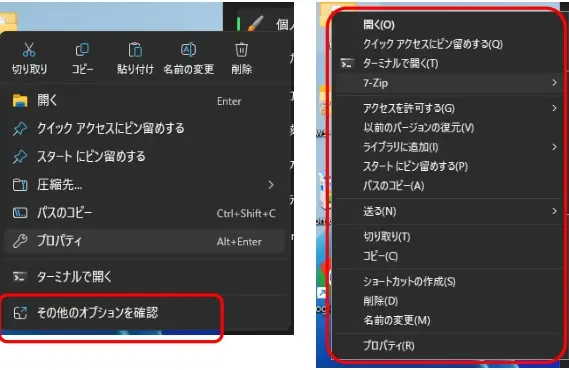
あと「その他のオプション」って選ばな出てこんメニューを、 win11のときと同じ方法でレジストリいじって 右クリックしたときのメニュー表示変えた。
OS再起動したら反映されたし、administratorのUIには影響せんかった。
linuxホストでsmb共有してるフォルダをnet useでマウントして、普段使ってるフォルダ使えるようにした。
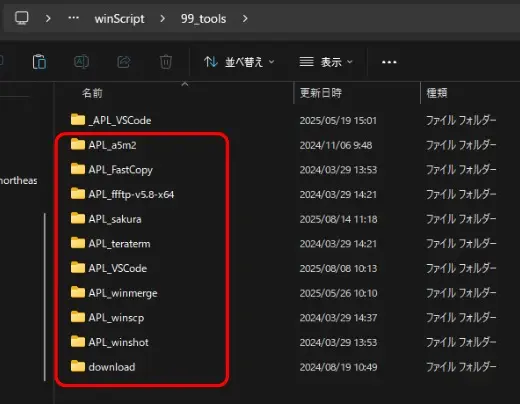
.exeファイルを置いといてインストールなしで動かせるのも同じ。
省くけど、画像にあるa5sqlとかvscode(プラグインは手で入れ直したけど)とか一発で動いた。
winshotは古いプログラムやけど、windows2025でもハードコピー取って保存したりクリップボードにも残せた。
スタートボタンを右クリックして「ファイルを指定して実行」ってとこにshell:sendtoって入れたらエクスプローラが開く。
ここにさっきnet useでつないだフォルダにある.exeファイルのショートカットを置いとく。

こうしとくと、普通のファイルとかフォルダを右クリックしたときに「送る」からそのアプリで開ける。

2つのフォルダ選んで右クリックして「送る」からwinmerge選んだら、フォルダ差分比較とかやってくれるで。
sqlserver2022のインストール
DBMS入れるとこだけやってみましょ。
DBMSが消費するサイズ
expressエディションにしても2GBぐらいは使う。フルインストールしたら11GBぐらいは容量いるで。

ISOの準備
クラウドの中やと、windowsサーバに最初からsqlserverが入った状態で動かしてくれるってこともできる。
手動インストールで使うことあるから、今回は普段使ってるPCでインストーラからisoイメージをダウンロードし、サーバに置いて使ってみる。
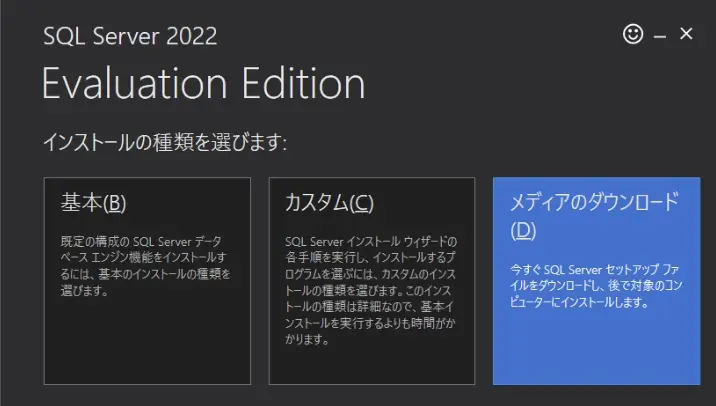
インストール前の確認
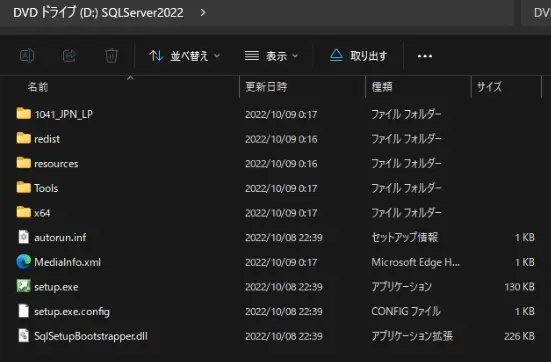
ダウンロードしたisoファイルをwindows2025に持って行って開くと、セットアップの材料入っとる。
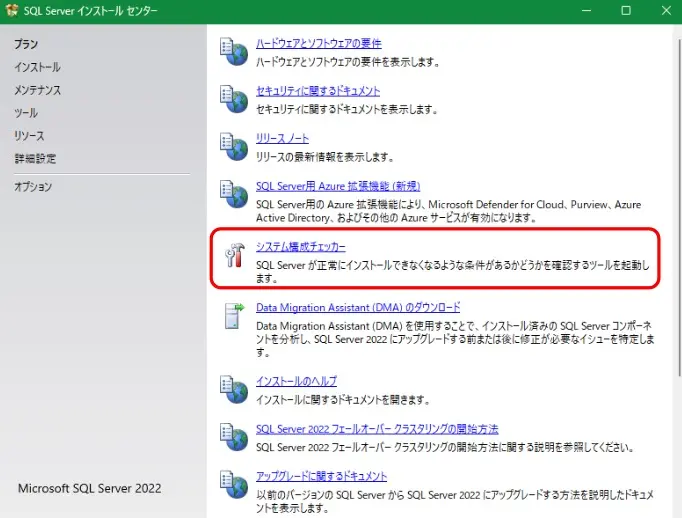
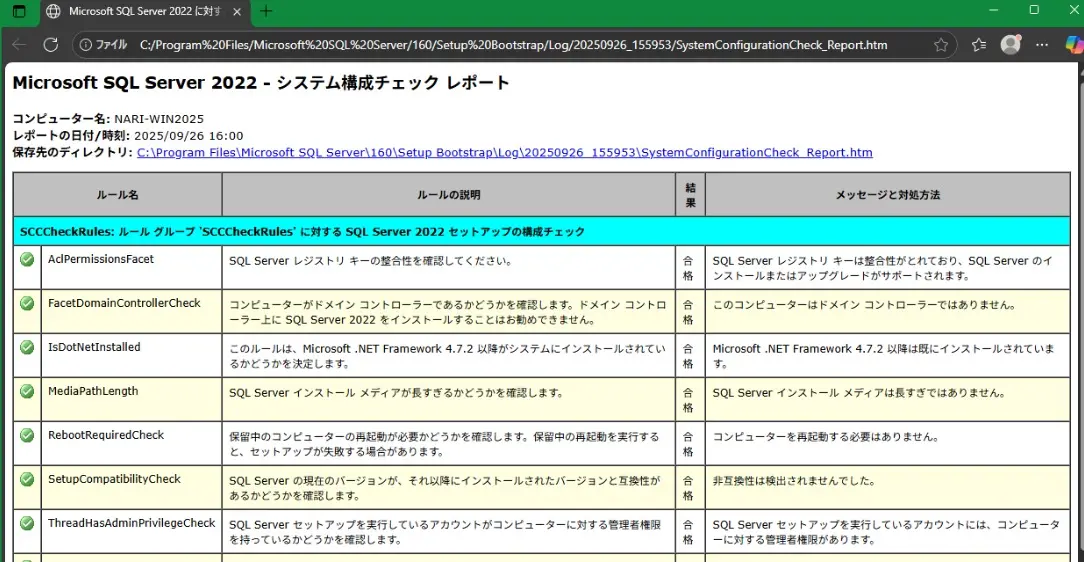
readmeとか読んだほうがええんやろけど、すっ飛ばしたから構成チェックしとこか。
チェック動かして、失敗と警告がゼロになってるなことを確認。
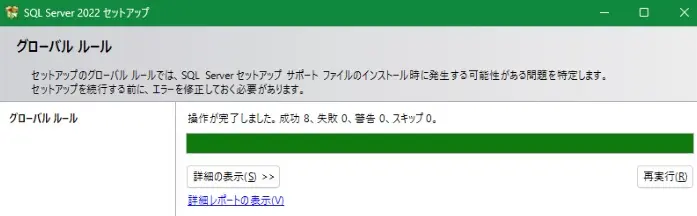
詳細レポート見て結果が全部「合格」やったらそれでええ。
インストールで気づいたところ
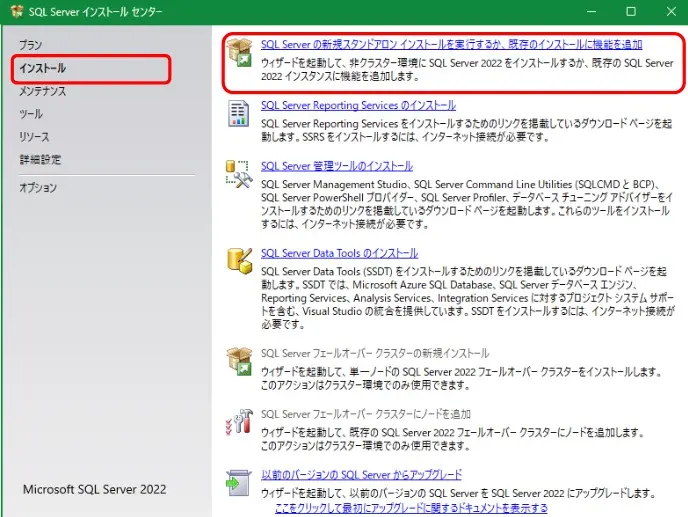
こっから入れる。
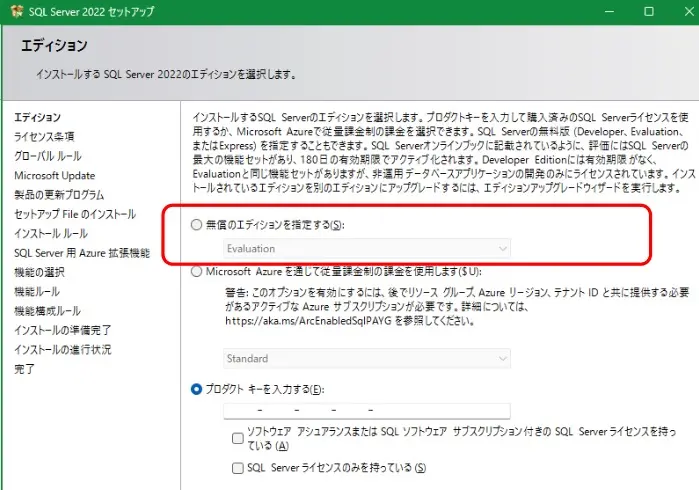
ライセンスないからexpress版入れる。このへんまで今までとあんまり変わらん。
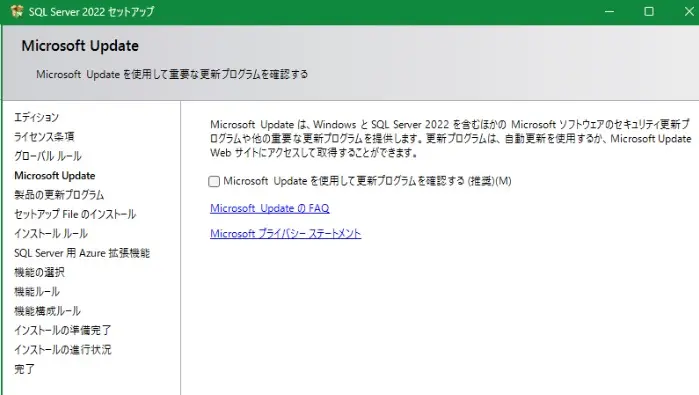
インターネット使えんようにしてる環境のときは、更新版モジュール取り込まんようにしとく。
なんや、azureで使う時やったら拡張機能入れてくれるんや。google cloudやawsよりも性能出たらええな。
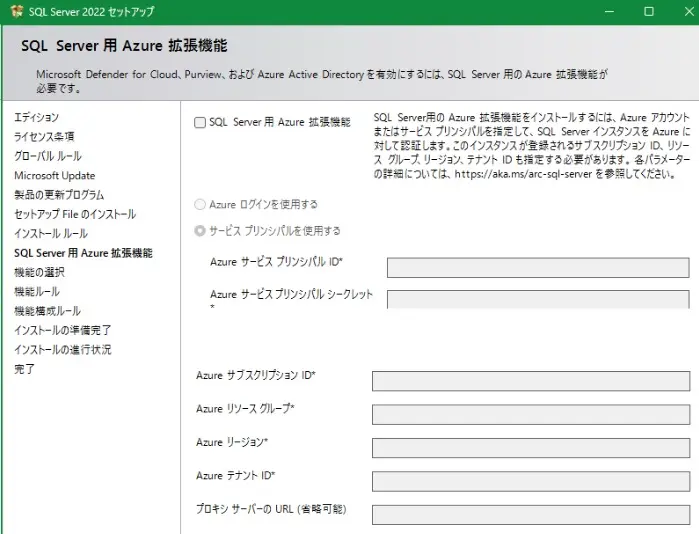
40GBしかディスク用意せんかったし、DBMSとしてすぐに使うわけやないから、フルインストールはせずに小さく入れとく。ライセンスある時は全部入れたらええ。

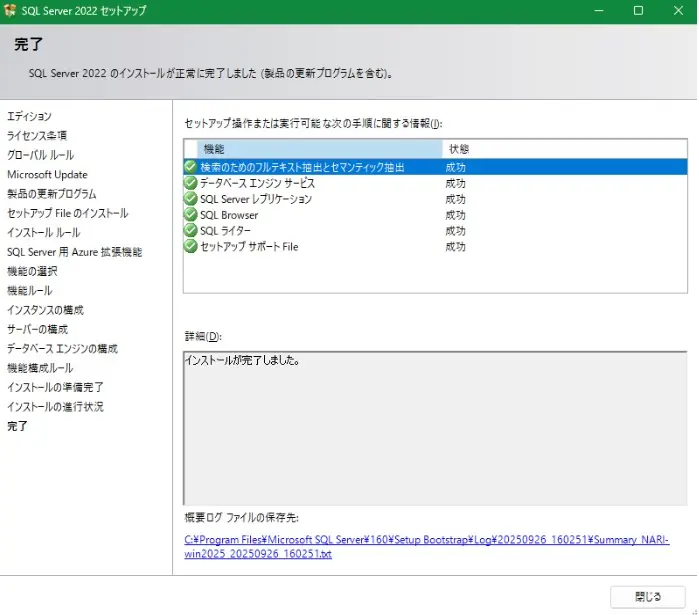
うまいこと入るとこんな感じ。
スタートメニューの中からも見えとるな。
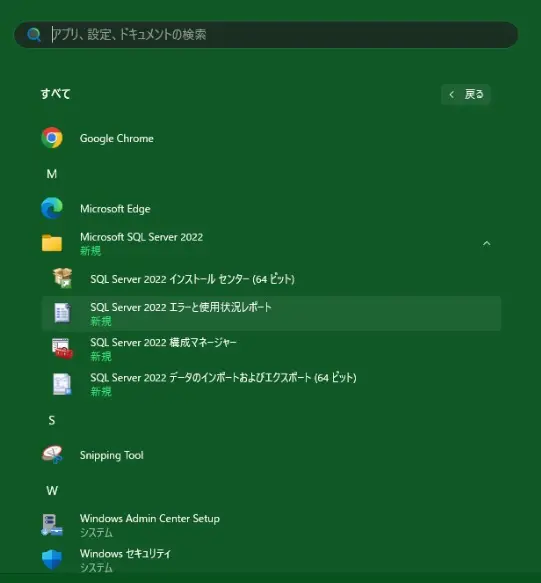
やらんけど、「SQL server 2022構成マネージャー」使ったらDBMSとして使えるようになるはず。
sqlserver management studioのインストール
management studioはsqlserverに接続してsql実行したり、エラーログ確認したりするのに使う。
sqlserverの本体のインストーラ使うこともできるんやけど、インターネット必要って書いとるな。

インストーラ使いたいやんけ。
インストーラのダウンロードサイトどっか行った
前はダウンロードサイトから「日本語」って選んでインストーラ用意してた。例えば、こういう解説してくれてはるサイトある。作者さんありがとう。

最近この見え方せんようになっとった。

.msiのダウンロードできんの?
インストーラ用意
インターネット使わんようにしたいとき、どないしたらええんか書いてるページがある。
こんな感じのことせなアカンらしい。
|
|
インターネット使えるローカルマシンでデスクトップにssmsってフォルダ作ってやってみた。

セットアップで使う材料ができたから、zipで圧縮してwindows2025に持ってく。
インストールしてみる
windows2025でさっきのzipを展開して使ってみる。web使わんからオプションに--nowebってあるのな。
|
|
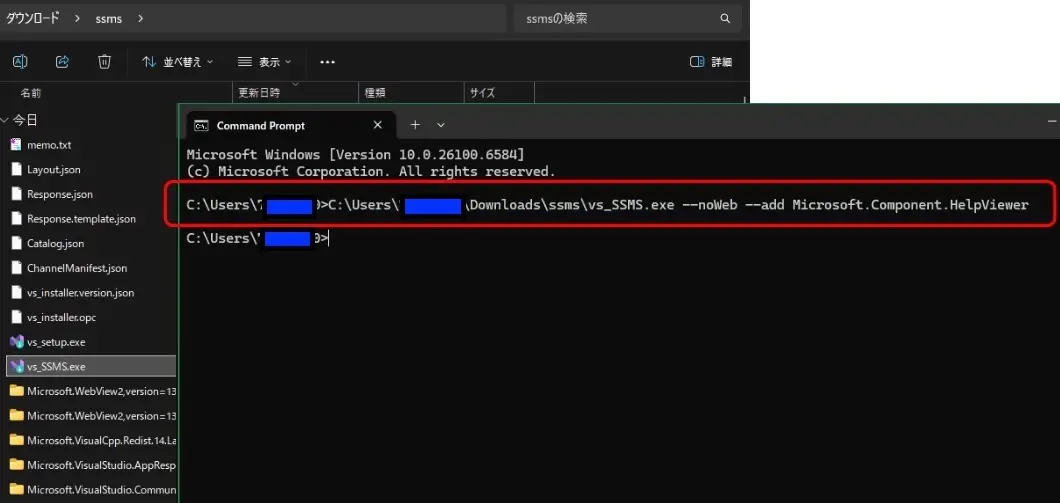
インストーラのGUI動き出すからインストールのボタン押す。

インストール進んでくんやけど、--nowebがきいてるから右のほうに「ネットワーク問題」ってある。
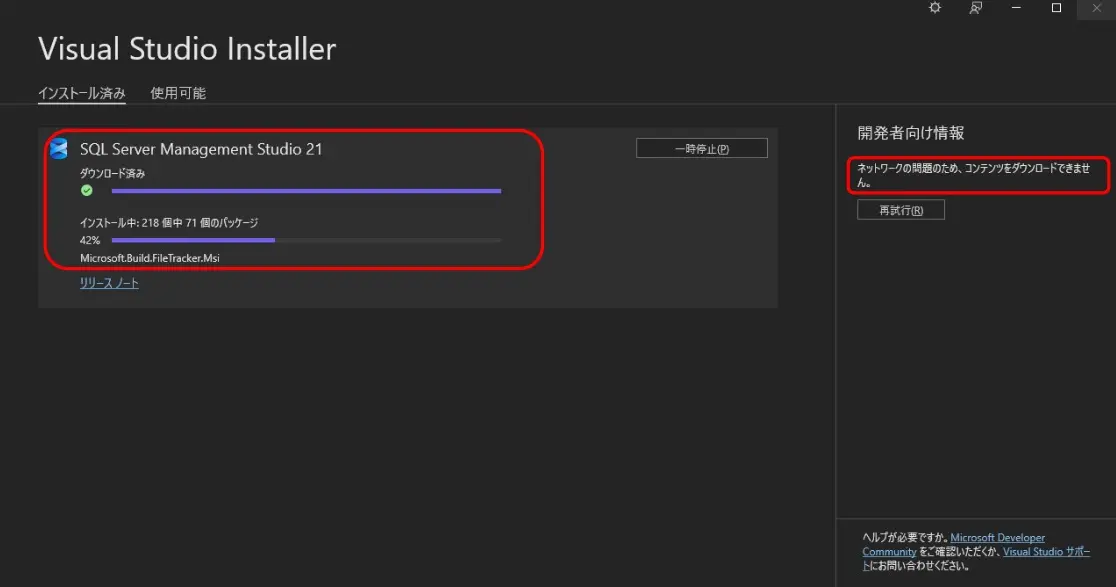
終わってからスタートボタン見たら入っとる。
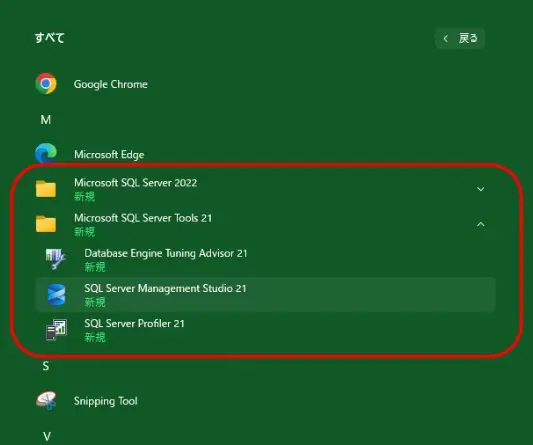
動かしてみたらバージョン新しめのが動いてるのがわかる。

インターネット使い放題やったらええけど、インストーラないとめんどくさい。
sqlserverを業務で使うときは、windows updateでバージョン上がってまうから自動更新停止しとくようにせんとアカンな。